
はじめに
この記事で目指すゴール「3時間でとにかくサイト公開まで」
本記事では、準備から公開まで3時間以内にWebサイトを立ち上げる手順を解説します!!
細かい設定とかは今回は無視して、「Blogサイトを立ち上げる」という一点に特化します。
WordPress完全初心者へっぽこポンコツの私が3時間でこのBlog投稿までたどり着けたので、同じ手順を踏んでもらえれば再現性はあるはずです(^^
なぜXserverを選んだのか(速度・安定性・容易)
(Chat GPT談)Xserverは国内最大級のレンタルサーバーであり、高速な通信速度と高い安定性を誇ります。初心者でも安心して利用できるサポート体制や、簡単に設定できる点が特徴です。
・・・・ということみたいなのでXserverさんでBlogサイトを立ち上げることにしました!
Xserverさんは大手だし聞いたことあるし一度使ってみたかったので良い機会かなと
準備したもの(事前に必要なもの)【所要時間:5分】
課金用クレジットカード(契約用)
サーバー契約やドメイン取得にはクレジットカードが必要でした。
Paidyでも支払えるみたいでしたが私は使っていないので、魔法のカードを使用。
PCとインターネット環境
皆さん当然のようにお持ちだと思いますので割愛
独自ドメイン(Xserverで同時取得可)
既にドメインをお持ちの方は用意しておくと良いかもです。
私はドメインも持っていなかったのでXserverで契約時に同時取得しました。
STEP1. Xserverの契約とドメイン取得【所要時間:40分】
Xserverの公式サイトにアクセス
まずは公式サイトへアクセスし、サービス内容を確認!
レンタルサーバー国内シェアNo.1のエックスサーバー WordPressが超高速
「お申し込みはこちら」→「Xserverレンタルサーバー」→「新規申し込み」を選択
個人向けと法人向けのプランがあるようですが、「個人向けのXserverレンタルサーバー」を選択します。
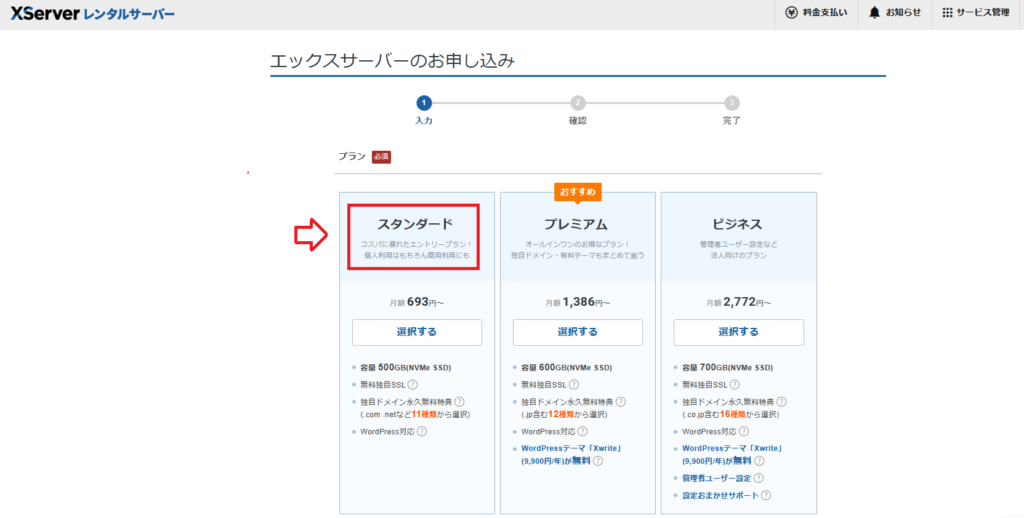
プラン選択(スタンダードを選択)
とにかくお安いスタンダードプランを選択。
ドメイン名を決める
取得したいドメイン名を入力します。
私は特に思いつかなかったので自分の好きな「ITに関するブログ」と「生活ブログ」的な使い方もしたいなぁという思いでうんうん悩んで最終的に適当に付けました。
ネーミングセンスが無くここで10分くらい無駄な時間を使いました。
WordPress情報を入力(サイト名、ユーザー名、パスワード、契約期間など)
割引は6カ月以上の契約をしないと適用されません!月額693円は最も長い期間で契約した時の割引価格です。
私は6カ月契約で7200円(1カ月1200円)くらいでした( ´ཫ )※2026/02/15現在
必要事項を入力し、手続きを進めていきましょう。
ここで「WordPressクイックスタート」のオプションをつけることでSSL証明書の自動取得もしてくれます。
確認 → 申し込み完了!
内容を再確認し、申し込み手続きを完了させます。
申し込み完了から次のSTEP2のWordPressの管理画面に入れるようになるまで待ち時間が45分程度かかりました。
STEP2. WordPressへログイン【所要時間:10分】
URL例:https://取得したドメイン/wp-admin/
ブラウザから上記URLにアクセスし、登録したユーザー名とパスワードでログインします。
投稿、固定ページ、外観、プラグインなどの簡単な説明
- 投稿:ブログ記事を書く場所
- 固定ページ:自己紹介やお問い合わせページなど
- 外観:デザインやテーマ設定
- プラグイン:機能拡張ツール
STEP3. 初期設定【所要時間:30分】
(ここまでで約1.5時間※待ち時間込み)
一般設定:「サイトのタイトル」「キャッチフレーズ」
画面左のメニューバーから「設定」→「一般」を選択。
サイト全体の基本情報を入力します。
私はサイトのタイトルを「一般ITエンジニアの日記」としました。ネーミングセンスが無く(以下略)
パーマリンク設定 → 「投稿名」に変更
画面左のメニューバーから「設定」→「パーマリンク」を選択。
URL構造を「投稿名」にすることでSEO対策として有利とのこと。
テーマ選定(例:Cocoon, Lightning, SWELLなど)
画面左のメニューバーから「外観」→「テーマ」を選択。
デザイン性と使いやすさからテーマを選び、有効化します。
私はCocoonを選択。なので、このBlogサイトもCocoonで作ってます。
プラグイン導入(おすすめ)
必要そうなプラグインをどんどこ追加していきます。
無料なので、気兼ねなく追加していきましょう
- All in One SEO : 検索対策
- Ad Inserter : Adsenseタグ挿入
- Cloud WP : CloudSecure WP Security※余裕があれば2段階認証を有効にしましょう
STEP4. 初投稿してみる【所要時間:1.5時間】
ダッシュボード左メニュー → 「投稿」→「新規追加」
新しい記事作成画面へ進みます。
タイトル:「【初心者向け】Xserver × WordPressで3時間以内にWebサイトを立ち上げてみた!」
お好きなタイトルにしてみましょう。
画像を追加する場合:「メディアを追加」からスクリーンショットをアップロード
必要ならば画像も挿入しましょう。
公開前に「プレビュー」で確認
表示内容やレイアウトを確認し、不備がなければ次へ進みます。
問題なければ右上の「公開」ボタン!
これでXserver契約からサイトの公開まで3時間でできちゃいます!
まとめ
感想
手順自体は簡単でXserverさん凄い!!!というのが正直な感想
所要時間も約3時間とそこまで時間をかけずに、記事の公開までできたのは自分を褒めてあげたい
反省点
- 全然スクリーンショットを取っていなかった。
- いざBlogを書こうとしても内容が文章が単語が出てこない(国語力の問題)
コメント